DE-CLICKER(スクラッチノイズの除去)
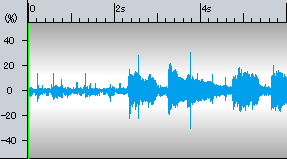
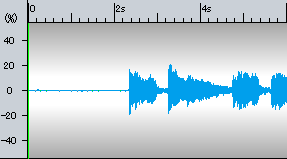
Sonnox社ノイズリダクションプラグイン「DE-CLICKER」は、アナログディスク(レコード盤)再生時の「パチッ、プツッ」といったスクラッチノイズを除去します。まず最初に、元の音と、DE-CLICKER処理後の音を聴き比べてみましょう。
処理前(元音)
DE-CLICKER処理後
サンプルデータのダウンロード
それでは実際に、このサンプルデータと、DE-CLICKERの設定ファイルをダウンロードして、そのファイルを試用版(体験版)で開いてみましょう。ダウンロードするファイルには次のサンプルデータが含まれています。
| Windows版 Sound it!をご使用の場合 | |
| DE-CLICKER サンプルデータのダウンロード | |
|---|---|
| ダウンロードファイル | DE-CLICKER_sample.exe |
| 内容 | DE-CLICKERサンプル.wav |
| DE-CLICKER設定.nrs | |
| DE-CLICKER設定wDN.nrs | |
| サンプルデータをダウンロード | |
| Macintosh版 Sound it!をご使用の場合 | |
| DE-BUZZER サンプルデータのダウンロード | |
|---|---|
| ダウンロードファイル | DE-CLICKER_sample.dmg |
| 内容 | DE-CLICKERサンプル.wav |
| DE-CLICKER設定.nrs | |
| DE-CLICKER設定wDN.nrs | |
| サンプルデータをダウンロード | |
ダウンロードとファイルの解凍方法
- ダウンロードファイルをクリックして、適当な場所(マイドキュメント、ダウンロードなど)に保存します。
- ダウンロードしたファイル(DE-CLICKER_sample.exe)をダブルクリックで実行します。セキュリティ警告が表示されたら[続行]をクリックしてファイルを解凍してください。
- DE-CLICKERサンプル.wavとDE-CLICKER設定.nrs、DE-CLICKER設定wDN.nrsの3つのファイルがあることを確認してください。
操作手順
1. サンプルデータを開く
「ファイル」メニューから「読み込み」をクリックして、ダウンロードしたファイル「DE-CLICKERサンプル.wav」を開きます。
再生ボタンをクリックして、再生してみましょう。
バックにアナログディスク(レコード盤)再生時、スクラッチノイズが入っているのが確認できるはずです。
スクラッチノイズとは、アナログディスク(レコード盤)再生時に、溝に溜まった塵や埃、小さな傷などが原因で発生する「プチプチ」「パチパチ」といったノイズです。
2. Sonnoxノイズリダクションを開く
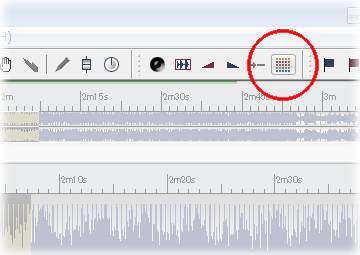
「加工」メニューから「Sonnoxノイズリダクション」をクリック、または、加工ツールにあるアイコン(右画像)をクリックすると、 Sonnoxノイズリダクション設定パネルを開くことができます。
3. ノイズリダクション設定ファイルを開く
このサンプル用に用意したDE-CLICKERの設定ファイルを開きます。
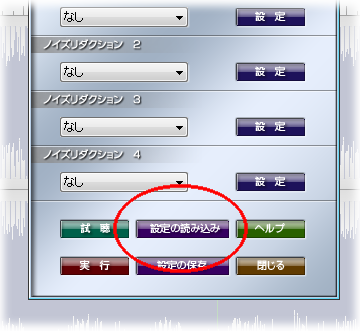
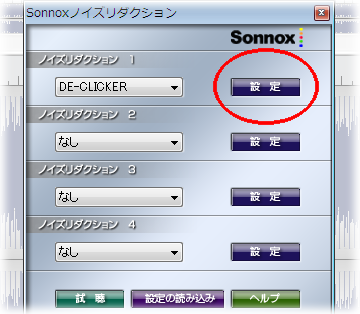
[設定の読み込み]ボタンをクリックして、ダウンロードした「DE-CLICKER設定.nrs」を開きます。ノイズリダクション1にDE-CLICKERが選択されていることを確認してください。
4. 設定パネルを開く
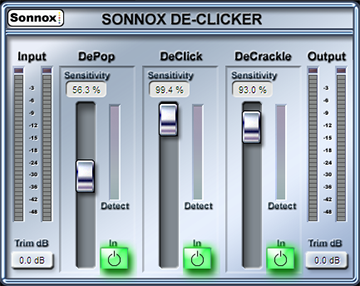
[設定]ボタンをクリックすると、DE-CLICKERの設定パネルが開きます。
先ほど読み込んだ設定ファイルの内容は、このパネルにあるツマミ、スライダー、スイッチなどの設定に反映されています。
5. 試聴して効果を確かめる
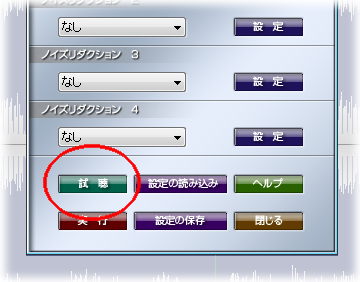
[試聴]ボタンをクリックすると、DE-CLICKERを通してノイズ除去された再生音を確認できます。
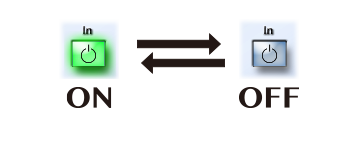
[In]ボタンをON/OFFしながら、除去されるノイズの量や音質への影響などを実際に確認してみてください。
6. 設定を調整する
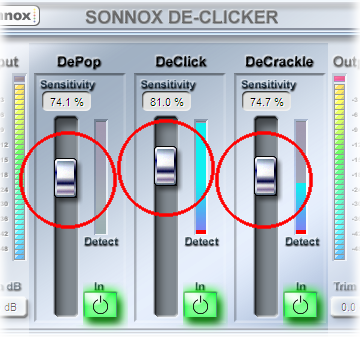
設定パネルには、ポップノイズ、クリックノイズ、クラックルノイズといったノイズのタイプにより検出の感度をそれぞれ調整するSensitivityスライダーがあります。
感度を最大にすると、小さなノイズに対しても反応しますが、ポップノイズかクリックノイズかの判別ができない場合があるので、大きなポップノイズやクリックノイズの場合は感度を控えめに設定してください。
7. 他のデータで試してみる
お手元に「プチプチ」「パチパチ」というスクラッチノイズを含むデータがある場合は、そのファイルを開いて、DE-CLICKERによるノイズ除去効果をお試しください。
ワンポイントアドバイス
DE-CLICKERを使ってスクラッチノイズの除去を行う場合、DE-NOISERを併用すると、DE-CLICKERで除去しきれないノイズ、マスターテープのヒスノイズやイコライザアンプの残留ノイズの除去等に効果的です。ダウンロードした設定ファイル「DE-CLICKER設定wDN.nrs」を開いて比較してみてください。
複数台同時使用時の試聴は、より多くのCPUパワーを必要とするため、ノイズが発生したり音切れになる場合があります。このようなときは、いったん同時使用の台数を減らして実行してから、再度お試しください。