|
Windows 7/Vista/XP/2000 にインストールする場合は、あらかじめ、Administrators グループのメンバー(管理者権限を持つグループのメンバー)でログオンしてください。
→ Administrator(アドミニストレータ)って何ですか?
【ご注意】:VSTインストゥルメントは単独では動作しません。VSTインストゥルメントを使用するには、VSTインストゥルメントに対応したホストアプリケーションが必要です。あらかじめ、ホストアプリケーションがインストールされている状態で、VSTiインストゥルメントをインストールしてください。
- 製品情報のページにある LinPlug VST インストゥルメントの「製品体験版」をクリックします。
- ファイルのダウンロードの確認画面が表示されたら、[保存]ボタンをクリックして、任意の保存場所を指定します。
- ダウンロードが完了したら、保存場所のフォルダを開きます。
- ダウンロードしたファイルをダブルクリックして実行します。
(ここでは、Albino2を例に説明します。以下の説明で製品名が記載されている部分は、ダウンロードされた製品名、ファイル名に読み替えてご覧下さい。)
- インストーラが起動して、体験版のインストールが始まります。表示されるメッセージに従ってインストールを進めてください。
(インストール先は、システムに登録されている VSTプラグインフォルダになります。)
| 4.体験版を使う前の設定 (ホストアプリケーションの設定) |
ホストアプリケーションで、インストールした VSTインストゥルメントを使用するためには設定が必要です。設定方法はホストアプリケーションにより異なるため、それぞれのマニュアルでご確認ください。
VSTインストゥルメントに対応している Singer Song Writer は、8.0VS/8.0/7.0
があります。
ここでは、Singer Song Writer 8.0VS/8.0 for Windows で使用する方法を紹介します。
- Singer Song Writer 8.0VS/8.0 for Windows を起動します。
新たにソングを作成する場合は、「新規作成」を、既存のソングファイルで特定のパートをVSTインストゥルメントで演奏させる場合は、まず、そのファイルを読み込んでください。
*ファイルの「読み込み」、または「新規作成」を実行すると、現在のVSTインストゥルメントの設定はすべてクリアされるのでご注意ください。
- ツールバーの「VSTインストゥルメント」ウィンドウの起動ボタンをクリックします。
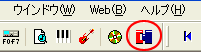 |
ウィンドウメニューから、「ウィンドウの起動」→「VSTインストゥルメント」でも起動できます。 |
- VSTインストゥルメント ウィンドウで、使用する VSTインストゥルメントを選択します。
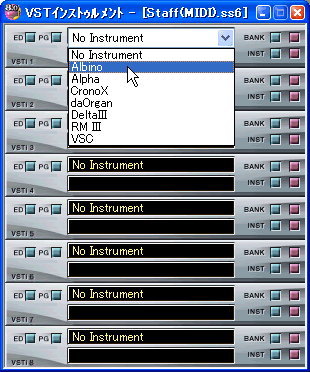 |
Singer Song Writer 8.0VS/8.0 for Windows では、8種類の VSTインストゥルメントを使用することができます。
*インストールしたVSTインストゥルメントが見つからない場合は、「設定」→「フォルダ」→「フォルダの設定」にあるVSTiプラグインが存在するフォルダで、VSTインストゥルメントがインストールされているフォルダを指定してください。アプリケーションごとに、VSTプラグインフォルダを作成している場合は、特にご注意ください。 |
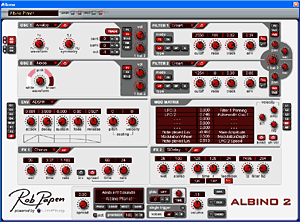
[EDIT]ボタンをクリックすると、VSTインストゥルメントのエディットパネルが起動し、各種パラメータを設定することができます。 |
 |
- ソングエディタを起動して、トラックの出力ポートに VSTインストゥルメントを割り当てます。
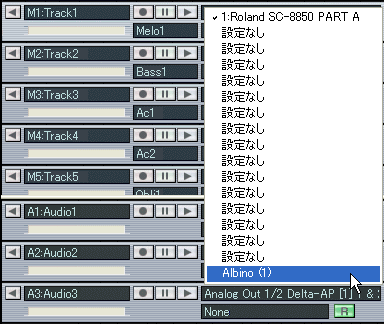 |
VSTインストゥルメントを割り当てるトラックのPort 欄をクリックして、一覧から
VSTインストゥルメントを選択します。 |
割り当てが完了すると、オーディオミキサーには、VSTi ミキサーチャンネルが追加されます。
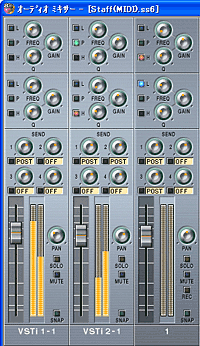 |
VSTインストゥルメントのボリューム、パン、イコライジング、エフェクトセンドレベルの調整ができます。 |
以上で、VSTインストゥルメントを使用するための設定は完了です。
VSTインストゥルメントのセットアップ情報は、ソングに関係なく「スタジオセッティング」に保存することができ、必要な時に設定を再現することができます。
Singer Song Writer 8.0VS/8.0/7.0 for Windows の「ファイル」メニューから「スタジオセッティングの保存」/「スタジオセッティングの読み込み」を実行してください。「スタジオセッティング」の詳細については、Singer
Song Writer 8.0VS/8.0/7.0 for Windows のマニュアルまたはヘルプをご覧ください。
VSTインストゥルメント本体の使い方は、VSTプラグインフォルダにインストールされるPDFマニュアル(英語版のみ)をご覧ください。(製品には日本語版が用意されています。)
★ご質問、トラブルシューティングは、Q&A集(テクニカルサポートデータベース)をご利用ください。
★体験版の使用に関するお問い合わせは一切お受け致しかねますのであらかじめご了承ください。
★LinPlug VSTインストゥルメント体験版は、体験版の制限により発音中に一定周期でノイズが入ります。
- ホストアプリケーションを終了します。
- コントロールパネルにある、「プログラムの追加と削除」、「アプリケーションの追加と削除」または「プログラムのアンインストール」を開きます。
- 一覧から、VSTインストゥルメント体験版の名称を選択し、[変更と削除]、[追加と削除] または、アンインストールをクリックします。
- 削除の確認メッセージが表示されるので、[はい] をクリックして削除を実行します。
- アンインストールの完了メッセージが表示されたら、削除は完了です。
|