| 6BandEQ |
6BandEQでは、周波数特性を変化させて音質を調整します。異なる特性(ローシェルビング/ハイシェルビング/ピーキング/ローパスフィルタ/ハイパスフィルタ)から1つを選択して、6つのタイプを組み合わせることができます。 周波数特性グラフ上にある各バンドのグリッドを上下(ゲインの増減)、左右(カットオフ周波数または中心周波数)にドラッグして、それぞれの周波数特性を変化させることができます。(周波数特性を直接描画するグリッドではないので、常に曲線上にグリッドがあるとは限りません。) このLessonでは、高域と低域の周波数成分を持ち上げ、中域の周波数成分を若干下げることでドンシャリな音質に変えてみました。 中域の周波数成分を若干下げたことにより、メインのギターカッティングが半歩下がったような印象です。 *Sound it! 8 Premiun for Windows/Sound it! 7 Premiun for Windows/Sound it! 7 for Macintoshのみ、6Band EQが収録されています。 |
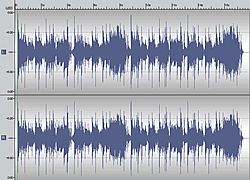
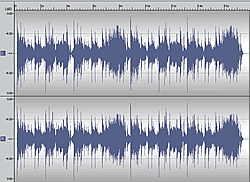
| 編集前 | 編集後 | |
|
→ | |
| 操作手順 | |
| 1.データを読み込みます。 | |
| 2.範囲選択します。 *データ全体にエフェクトをかける場合には、範囲選択する必要はありません。 |
|
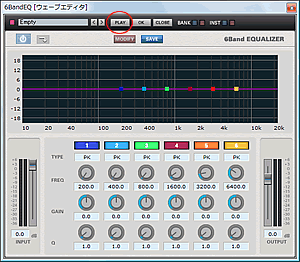
3.エフェクターに「6BandEQ(6バンドイコライザ)」を設定します。 4.各コントロールのスライダー/ボタンを、お好みに合わせて調整/PLAY(試聴)を繰り返して、データに合う値を決めてください。 |
 |
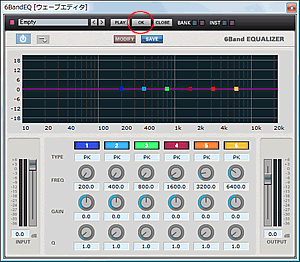
| 5.データに合う値が決まったら「OK(実行)」をクリックします。 波形が変化したことが確認できます。 |
 |
| 6.聴いてみましょう。 エフェクト処理実行後、やはりデータを元に戻したいという場合は「編集」メニューから「元に戻す」をクリックしてください。 データ保存後は元に戻りません。 |
 |
| 7.保存します。 | |
|
お好みのプリセットを作成することが可能です。プリセット作成方法につきましては、 Q&A「プリセットの保存([SAVE]ボタン)」 、「プリセットの保存(既存のプリセットをコピーして編集する)」をご参照下さい。 また、プリセットの初期化につきましてはQ&A「プリセットの初期化」をご参照下さい。 |
|
| ページトップヘ | |